Senin, 03 September 2018

Cara Menginstall Software Di Komputer / Laptop

CARA MENGINSTALL SOFTWARE DI KOMPUTER / LAPTOP


Bagi anda pengguna PC/Laptop pastinya tidak asing lagi dengan kata Menginstal/Instal software.Yap, Install adalah proses pemasangan software tertentu kedalam sistem komputer/laptop contohnya game dan antivirus,sebelum bisa digunakan pastinya akan melalui proses penginstallan terlebih dahulu.
Nah sesuai judul artikel kali ini, dibawah ini adalah salah satu contoh proses penginstallan sebuah software beserta penjelasannya,jadi harap disimak baik-baik ya.
1.Pertama kita siapkan file installer software yang ingin kita install,kemudian double klik pada file installer tersebut,setelah kita klik file instaler softwarenya biasanya muncul pesan "Do You Want To Run This File",klik run jika ingin melanjutkan ke penginstalan 

2.Setelah anda mengklik run,biasanya anda akan masuk ke menu utama software tersebut,jika anda ingin menginstall software tersebut klik next
3.Kemudian,jika muncul license seperti ini, berarti anda diminta untuk menyetujui license tersebut, untuk melanjutkan pilih "I Accept / I Agree" kemudian klik next


4.Ini adalah bagian untuk pemilihan lokasi dimana software tersebut akan diinstall/disimpan, biasanya secara default akan tersimpan di "C:/Program files" namun jika anda ingin menyimpan/menginstall software tersebut di tempat/drive lain anda dapat mengklik browse,tetapi jika anda ingin menginstall software tersebut di lokasi default,anda dapat langsung mengklik Next


5.Setelah memilih lokasi file yang diinstall biasanya proses pemecahan/penginstalan file akan dimulai,tunggu hingga selesai dan biasanya jika sudah selesai akan muncul pesan installation complete/penginstalan selesai, kemudian klik finish untuk menyelesaikan penginstallan.

Selesai,semoga cara menginstall software di komputer/laptop ini dapat bermanfaat dan jika ada yang kurang jelas bisa tanyakan lewat komentar,terima kasih.

Pengertian Perangkat Lunak

Pengertian Perangkat Lunak (Software), Fungsi dan Jenisnya

Pengertian perangkat lunak atau biasa disebut software adalah sekumpulan data elektronik yang sengaja disimpan dan diatur oleh komputer berupa program ataupun instruksi yang akan menjalankan sebuah perintah. Perangkat lunak atau software disebut juga sebagai penerjemah perintah-perintah yang dijalankan oleh user untuk diteruskan dan diproses oleh perangkat keras (hardware). Dengan adanya perangkat lunak inilah sebuah komputer mampu menjalankan perintah.

FUNGSI PERANGKAT LUNAK

Ada beberapa fungsi perangkat lunak, yaitu :

  1. Sebagai pemroses data ataupun perintah dan juga instruksi sehingga memperoleh hasil yang diinginkan ataupun menjalankan sebuah perintah.
  2. Sebagai sarana interaksi yang menghubungkan user dengan sebuah perangkat keras (hardware).

GOLONGAN PERANGKAT LUNAK

Sebuah perangkat lunak, pada umumnya terbagi menjadi tiga golongan, yaitu :

1. Sistem Operasi (Operating System/OS)

Perangkat lunak mempunyai banyak fungsi baik itu untuk mengatur semua hardware yang terhubung dengan CPU, menerjemahkan aktivitas user kepada CPU agar perintah user dapat dikerjakan oleh komputer, dan juga mengatur semua proses yang terjadi dalam CPU.

2. Bahasa Pemrograman (Programming Language)

Bahasa pemrograman merupakan bahasa yang digunakan untuk membuat sebuah program. Ada banyak sekali macam bahasa pemograman, seperti bahasa C, C++, Visual Basic, Pascal, Borland, HTML, PHP, JAVA, dan lain-lain. pembuatan bahasa pemrograman ini juga memerlukan bantuan perangkat lunak yang khusus digunakan untuk merancang program sesuai dengan struktur dan metode yang dimiliki sebuah bahasa pemrograman.


3. Program Aplikasi

Perangkat lunak ini mempunyai fungsi khusus yang disesuaikan dengan tujuan pembuatannya. Program aplikasi ini merupakan perangkat lunak yang banyak digunakan untuk membantu menyelesaikan tugas tertentu, contohnya microsoft word, excel, winamp, calculator, dan masih banyak lagi.

JENIS PERANGKAT LUNAK

Menurut jenisnya, perangkat lunak terbagi menjadi :
  1. Commercial Software (Perangkat Lunak Berbayar), contohnya adobe photoshop dan corel draw.
  2. Freeware (Perangkat Lunak Gratis), contohnya mozilla firefox dan chrome.
  3. Shareware, yaitu perangkat lunak uji coba dalam jangka waktu tertentu, contohnya aplikasi yang menyediakan free trial.
  4. Firmware, yaitu perangkat lunak yang berkaitan langsung dengan Memory Read Only.
  5. Free Software, yaitu perangkat lunak yang disebarkan secara bebas dan gratis oleh para penciptanya.
  6. Open Source Software, yaitu perangkat lunak yang kode sumbernya dapat dibuka dan dimodifikasi serta dikembangkan oleh sebuah komunitas tertentu yang sudah expert.
  7. Malware, yaitu perangkat lunak perusak sistem komputer yang terdiri dari virus, trojan horse, rootkit, cacing, spyware, adware, crimeware, dan perangkat lunak lain yang sifatnya jahat.

Cara Merakit Komputer Yang Baik dan Benar

Cara Merakit Komputer Yang Baik dan Benar

Langkah-Langkah Merakit Komputer
1. Memasang Processor ke Motherboard
Alangkah baiknya sebelum motherboard dipasang ke casing, terlebih dahulu memasang processor karena akan lebih mudah cara memasangnya. Cara memasang processor ke motherboard yaitu :
  • Kita tentukan dulu posisi pin 1 pada prosessor dan socket prosessor di motherboard, umumnya terletak di pojok yang ditandai dengan tanda titik atau lekukan.
  • Angkat tuas pengunci socket ke atas supaya terbuka
  • Sesuaikan posisi kaki processor dengan lubang socket, kalau sudah lalu tekan processor ke dalam socket sampai rapat.
  • Kunci kembali dengan tuas pengunci.
Cara Merakit Komputer
2. Memasang Motherboard
Untuk memasang Motherboard pada casing yaitu letakkan motherboard pada tray casing dan sesuaikan lubang antara casing dan lubang motherboard, lalu kunci dengan sekrup.
Cara Merakit Komputer
3. Memasang Heatsink
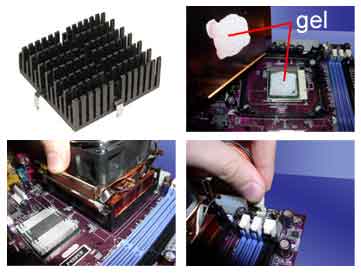
Setelah processor terpasang, lalu pasang heatsink supaya processor tidak panas. Heatsink ini diletakkan diatas processor dan diberi penahan supaya tidak lepas. Sebelumnya lapisi heatsink dengan Gel penghantar panas. Apabila heatsink anda ada kipasnya/fan maka konektor power pada kipas/fan hubungkan ke motherboard.
Cara Merakit Komputer
4. Memasang RAM / Memori
Cara memasang Ram / modul memori yaitu : Buka dulu tuas penguncinya, lalu sesuaikan posisi lekukan pada modul memori dengan lekukan pada slot. Kalau sudah pas lalu tekan dan pasang kembali tuas pengunci RAM / memori.
Cara Merakit Komputer
5. Memasang Power Supply
Biasanya kalau kita membeli casing pasti power supply sudah terpasang. Nah apabila power supply belum terpasang caranya memaangnya yaitu :
  • Letakkan power supply pada tempatnya yang ada dibelakang casing, lalu kunci dengan sekrup.
  • Pasang konektor power dari power supply ke motherboard berikut kabel-kabelnya.
Cara Merakit Komputer
6. Memasang Kabel Motherboard dan Casing
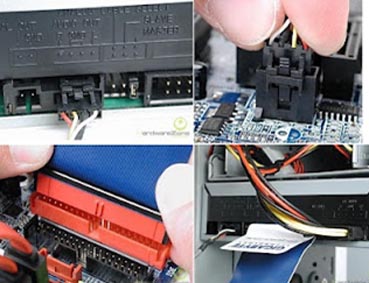
  • Pasang kabel konektor IDE primary dan secondary pada motherboard.
  • Untuk motherboard non ATX, pasang kabel port serial dan pararel pada konektor di motherboard.
  • Pada bagian belakang casing terdapat lubang untuk memasang port tambahan jenis non slot. Buka sekerup pengunci pelat tertutup lubang port lalumasukkan port konektor yang ingin dipasang dan pasang sekerup kembali.
  • Hubungkan kabel konektor mouse dan keyboard pada motherboard.
  • Hubungan kabel konektor yang lainnya seperti LED, speaker internal dan port yang tersedia di casing komputer.
Cara Merakit Komputer
7. Memasang Drive
Untuk memasang drive seperti harddisk, CD-ROM/DVD-ROM caranya yaitu :
  • Masukkan drive dari depan casing. Atur dulu settingan jumper (sebagai master atau slave) pada drive, lalu pasang sekrup supaya drive tidak lepas.
  • Hubungkan konektor kabel IDE ke drive dan konektor di motherboard (konektor primer yang dipakai lebih dulu)
  • Apabila kabel IDE terhubung pada 2 (dua) drive, setting jumpernya yaitu drive pertama disetting sebagai master dan satunya lagi sebagai slave.
  • Dan konektor IDE sekunder pada motherboard dapat dipakai untuk menghubungkan dua drive tambahan.
  • Sambungkan kabel power dari catu daya pada masing-masing drive.

Cara Merakit Komputer
8. Memasang Card Adapter
Untuk Card Adapter yang bisanya dipasang adalah sound, video card, modem dan SCSI adapter. Cara pemasangannya yaitu : masukkan Card Adapter pada slot yang tersedia di motherboard, lalu tekan sampai konektor benar-benar masuk, kemudian beri sekrup sebagai penahan card.
Cara Merakit Komputer
9. Tahap terakhir perakitan komputer
Kalau semua langkah-langkah perakitan komputer sudah selesai, kini tutup dengan casing dan beri sekrup. Hubungkan kabel dari catu daya ke soket dinding dan juga hubungkan konektor monitor ke port video card, konektor kabel keyboard dan konektor mouse ke port mouse.
10. Pemeriksaan Hasil Perakitan Komputer
Setelah komputer selesai dirakit, kita lakukan pemeriksaan dan pengetesan hasilnya dengan program BIOS, caranya yaitu :
  • Nyalakan komputer dan monitor, lihat layar monitor dan juga dengarkan suara dari speaker.
  • Nah program Fost dari Bios ini akan otomatis mendeteksi hardware apa saja yang sudah dipasang pada komputer.
  • Lakukan setting untuk nilai dari kapasitas hardisk dan boot sequence.
  • Kalau sudah lalu simpan hasil settingan dan exit dari setup BIOS, maka komputer meload system operasi dengan urutan pencarian yang disesuaikan dengan settingan boot sequence pada Bios.
  • Masukkan CD Bootable yang berisi sistem operasi pada drive pencarian.
11. Solusi bila terjadi masalah pada hasil perakitan komputer
  • Hidupkan komputer, apabila komputer dan monitor tidak hidup, periksa kabel daya pada colokan listrik sudah terhubung apa belum.
  • Apabila waktu dinyalakan, tampilan layar monitor ngeblank / berwarna hitam, pasti ada kesalahan dan apabila pada CPU terdengar bunyi beep, maka betulkan penempatan RAM / memori pada soket.
  • Apabila card adapter tidak terdeteksi, periksa penempatan card adapter sudah pas apa belum ke slotnya.
  • Apabila LED dari harddisk atau CD menyala terus, periksa konektornya sudah terhubung apa belum.